
Halo Sobat Misternard,
Membuat web site sangatlah mudah. Apalagi jika Sobat menggunakan system yang tepat.
Nah, di artikel ini kami akan menjelaskan secara lengkap tentang cara membuat web site di WordPress serta cara optimasinya.
Sudah siap belajar cara membuat web site di WordPress? Simak artikel ini sampai selesai, ya!
WordPress adalah CMS atau system pembuatan web site paling populer di dunia. Lebih dari 30 persen web site di dunia dibuat menggunakan WordPress. WordPress bisa menjadi begitu populer karena kemudahan penggunaan dan fitur-fiturnya yang lengkap. Pengguna WordPress tidak terbatas pada blogger pribadi saja. Banyak perusahaan besar yang mempercayakan WordPress sebagai platform pembuatan websitenya.
Semakin banyak pengguna WordPress, semakin banyak pula tutorial dan pilihan optimasi WordPress tersebar di internet. Forum-forum pengguna WordPress bertebaran di web. Hal ini memudahkan bagi siapapun untuk belajar cara membuat web dengan WordPress.
Apa Bedanya WordPress.com VS WordPress.org
Sobat juga perlu tahu tentang perbedaan WordPress.com dan WordPress.org sebelum mempelajari cara membuat site dengan WordPress. Perbedaan dasar di antara keduanya terletak pada server yang digunakan.
WordPress.com memberikan fasilitas gratis domain dan hosting. Namun, fasilitas di WordPress.com terbatas. Domain yang diberikan adalah domain dengan akhiran .wordpress (www.namaSobat.wordpress.com).
Berbeda dari versi gratisnya, WordPress.org memberikan keleluasaan dan berbagai fasilitas lain. Anda bisa menggunakan nama domain kustom seperti www.namakamu.com. Baca juga Mana yang terbaik, WordPress atau Blogspot?
6 langkah Membuat Website di WordPress
1. Tahap Install WordPress
Untuk insalasi Kita akan menggunakan WordPress dengan layanan hosting, untuk layanan hostingnya Sobat bisa cek disini. Melalui layanan hosting Kami, install WordPress dapat dilakukan baik otomatis maupun manual. Cara paling mudah adalah dengan menggunakan fitur auto install website WordPress dari layanan hosting.
2. Buka Dashboard WordPress
Setelah sukses memasang WordPress, langkah selanjutnya yang perlu Sobat lakukan adalah membuka control panel atau dasbor WordPress. Melalui dasbor WordPress Sobat bisa mengelola website dengan mudah, dari mengganti tema, menambah plugin, menambah halaman, hingga menerbitkan blog post. Cara membuka dasbor WordPress tidak sulit. Sobat hanya perlu menambahkan wp-admin di belakang domain Sobat. Misalnya, www.namaSobat.com/wp-admin. Setelah itu, di layar Sobat akan muncul seperti ini. Masukkan username dan password yang sudah Sobat buat ketika menginstall WordPress di langkah sebelumnya. Jika login Sobat sukses akan muncul dasbor seperti di bawah ini.

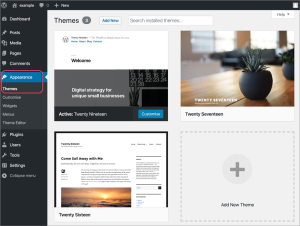
3. Yuk Pasang Tema Website Favoritmu
Memasang tema bisa menambah bagus tampilan website Anda, caranya pun juga mudah. Ada banyak pilihan tema yang bisa anda gunakan secara langsung atau memodifikasinya agar sesuai dengan look dari website Anda.
4. Install Plugin, Apakah Perlu?
Sobat juga harus memasang plugin untuk meningkatkan kinerja WordPress, plugin di WordPress sangat banyak. Jangan khawatir Kami akan memberikan beberapa pilihan plugin yang bisa Sobat pasang.
Google XML Sitemaps, berguna untuk membuat sitemap website sehingga mesin pencari bisa lebih mudah melakukan crawl konten-konten di website Anda.
- Yoast SEO, plugin ini berguna untuk optimasi website WordPress dengan mudah.
- Elementor, berguna untuk membuat layout website dengan mudah.
Ada banyak plugin yang bisa disematkan pada website, tetapi ada baiknya anda lebih bijak, gunakan plugin yang benar-benar diperlukan saja.
5. Mulai Posting Artikel
Untuk membuat posting artikel baru di WordPress, buka Add New di bawah Posts atau pilih New -> Post di toolbar bagian atas. Setelah itu akan muncul editor blog post yang disertai berbagai fitur. Tampilannya mirip dengan Ms Office, jadi Sobat tidak akan bingung lagi saat menggunakannya.
6. Tambahkan Halaman Baru
Sobat bisa klik Pages > Add New. Pages memang tidak memiliki categories dan tags. Sebagai penggantinya, Pages memiliki Page Attributes yang berguna untuk mengubah urutan halaman serta membuat parent page. Parent page berguna untuk menyatukan beberapa halaman yang berada di bawah parent page yang sama.
Nah, semoga setelah menyimak 6 langkah membuat website dengan WordPress Sobat bisa membuat sebuah website sendiri. Jika web belum terlihat pro, jangan khawatir, terus saja belajar dan menjadi terbiasa dengan menu-menu yang ada.
